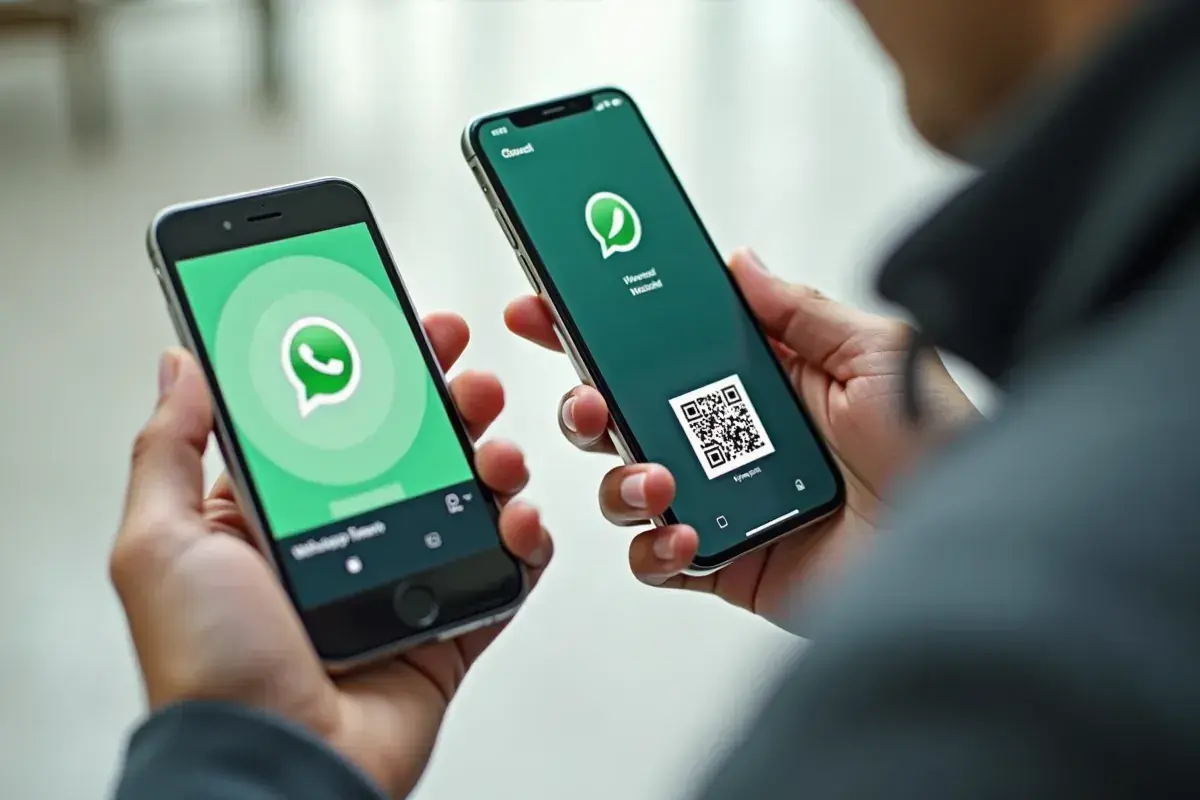
Przeniesienie czatów, zdjęć i ustawień na nowe urządzenie jest proste tylko wtedy, gdy od początku wybierzesz właściwą metodę. Ja patrzę na ten proces w trzech wariantach: Android na Androida, iPhone na iPhone’a oraz migrację między systemami. Poniżej rozkładam cały proces na konkretne kroki, pokazuję typowe pułapki i podpowiadam, jak nie stracić historii rozmów.
Najważniejsze kroki, zanim zaczniesz przenosić czaty
- Ustal scenariusz jeszcze przed startem, bo inna ścieżka działa przy Androidzie, a inna przy iPhonie.
- Sprawdź, czy masz dostęp do starego telefonu, bo bez niego transfer bezpośredni zwykle odpada.
- Użyj tego samego numeru i tego samego konta chmurowego, jeśli chcesz odtworzyć kopię zapasową.
- Nie uruchamiaj WhatsAppa na nowym telefonie za wcześnie, jeśli planujesz przenoszenie czatów, a nie czystą instalację.
- Podłącz oba urządzenia do ładowarki i trzymaj je blisko siebie, bo dłuższy transfer lubi się wysypać przy słabym zasilaniu.
- Jeśli zmieniasz numer, zrób to na starym telefonie przed migracją.
Jak dobrać metodę do swojego telefonu
Zanim ruszysz dalej, dobrze jest wiedzieć, która ścieżka ma sens w twojej sytuacji. Według Centrum pomocy WhatsApp dziś najczęściej wybiera się transfer bezpośredni, kopię zapasową w chmurze albo migrację między Androidem i iPhonem. Każda z tych opcji działa trochę inaczej, więc zła decyzja na starcie zwykle kosztuje więcej czasu niż sama migracja.
| Scenariusz | Najlepsza metoda | Dlaczego działa | Na co uważać |
|---|---|---|---|
| Android na Androida | Transfer czatów lub kopia Google | Przenosi rozmowy bez mieszania systemów i zwykle bez dodatkowych narzędzi. | Potrzebujesz starego telefonu, tego samego numeru i stabilnego Wi-Fi. |
| iPhone na iPhone’a | iCloud albo transfer czatów | Backup w iCloud jest prosty, a bezpośredni transfer omija część problemów z odtwarzaniem kopii. | Musisz mieć ten sam Apple ID i dostęp do iCloud. |
| Android na iPhone’a | Move to iOS | To oficjalna ścieżka do migracji między systemami. | Transfer trzeba zacząć przed pełnym uruchomieniem WhatsAppa na iPhonie. |
| iPhone na Androida | Transfer chat history do Androida | WhatsApp ma osobną procedurę dla tego kierunku migracji. | Proces też trzeba wykonać przed aktywacją aplikacji na nowym urządzeniu. |
Najkrócej: backup jest wygodny, ale zależy od chmury; transfer bezpośredni jest szybszy, ale wymaga obu telefonów; migracja między systemami ma własne narzędzia i nie działa jak zwykłe kopiowanie plików. Gdy już wiesz, którą drogą pójść, można przejść do właściwych kroków.
Jak przenieść WhatsApp na nowy telefon krok po kroku
Jeśli zmieniasz telefon bez zmiany systemu, proces jest zwykle najprostszy. Najważniejsze są trzy rzeczy: ten sam numer, dostęp do starego telefonu i cierpliwość przy pierwszym uruchomieniu.
Android na Androida
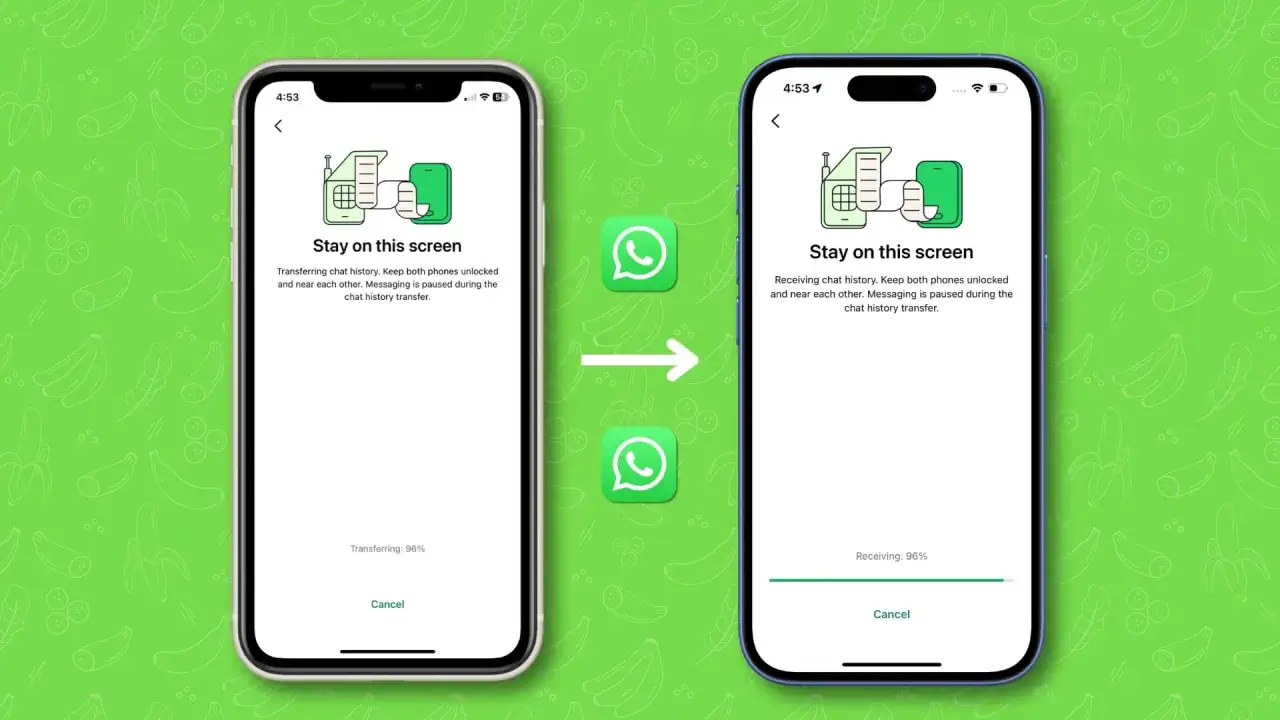
- Na starym telefonie otwórz WhatsApp, wejdź w Ustawienia, potem Czaty i wybierz Transfer chats, a następnie Start.
- Zgódź się na wymagane uprawnienia i przygotuj aparat do zeskanowania kodu QR.
- Na nowym telefonie zainstaluj WhatsApp, zaloguj się tym samym numerem i uruchom transfer według wskazówek na ekranie.
- Oba telefony trzymaj blisko siebie, najlepiej pod ładowarką i w stabilnym Wi-Fi, aż proces się zakończy.
Jeśli nie masz pewności, czy transfer bezpośredni przejdzie bez problemu, zrób wcześniej kopię w Google Account. To awaryjna siatka bezpieczeństwa, bo przywracanie z chmury działa dobrze wtedy, gdy masz to samo konto Google i ten sam numer telefonu.
iPhone na iPhone’a
- Na starym iPhonie otwórz WhatsApp i wejdź w Czaty > Kopia zapasowa czatów.
- Wykonaj ręczną kopię albo ustaw automatyczne backupy w iCloud, jeśli chcesz mieć prostszy powrót do danych.
- Na nowym iPhonie zainstaluj WhatsApp ponownie, potwierdź ten sam numer telefonu i Apple ID, a potem wybierz Restore Chat History.
- Jeśli widzisz opcję bezpośredniego transferu, możesz użyć też ścieżki Transfer Chats to iPhone na starym urządzeniu, zanim aktywujesz aplikację na nowym.
W praktyce iPhone lubi prostą kolejność: najpierw backup albo transfer, dopiero potem pełne uruchomienie aplikacji na nowym sprzęcie. To właśnie ta kolejność najczęściej decyduje o tym, czy wszystko przejdzie gładko. Gdy masz już opanowany transfer w obrębie tej samej platformy, zostaje trudniejszy scenariusz, czyli przejście między Androidem i iPhonem.
Przenoszenie czatów między Androidem i iPhonem
Tu zaczynają się prawdziwe pułapki. Kopia Google nie przenosi się do iPhone’a, a iCloud nie odtwarza się na Androidzie, więc trzeba użyć dedykowanej procedury. Apple Support i WhatsApp prowadzą ten proces osobnymi ścieżkami, dlatego nie warto próbować skrótów, które działają tylko na papierze.
Android na iPhone’a
- Na iPhonie rozpocznij pierwszą konfigurację i wybierz opcję migracji z Androida.
- Na Androidzie uruchom aplikację Move to iOS i wykonuj kolejne polecenia.
- Na iPhonie pojawi się kod, który trzeba potwierdzić na telefonie z Androidem.
- Po zakończeniu transferu zainstaluj WhatsApp na iPhonie, zaloguj się tym samym numerem i dokończ import danych.
Ta ścieżka działa najlepiej wtedy, gdy iPhone jest jeszcze świeżo konfigurowany. Jeśli nowy telefon masz już uruchomiony i aktywowany, całość staje się wyraźnie bardziej upierdliwa.
Przeczytaj również: Jak podłączyć napęd DVD do komputera - proste kroki bez problemów
iPhone na Androida
- Na iPhonie wejdź w Czaty > Transfer chat history > Transfer to Android.
- Gdy WhatsApp przygotuje dane, potwierdź Continue i zaakceptuj wymagane uprawnienia.
- Na nowym Androidzie zakończ konfigurację telefonu, a dopiero potem aktywuj WhatsApp tym samym numerem.
- Jeśli aplikacja była już wcześniej uruchomiona, często trzeba zacząć procedurę od nowa, bo WhatsApp nie scala automatycznie nowych rozmów ze starymi.
To ważny detal, który wiele osób pomija: w tym kierunku migracji liczy się moment startu. Jeśli spóźnisz się z transferem, nie próbuj mieszać dwóch historii rozmów na siłę. Lepiej wrócić do czystej procedury niż walczyć z niepełnym importem.
Co zrobić, jeśli zmieniasz także numer telefonu
Jeśli razem z telefonem zmieniasz też numer, zrób to najpierw na starym urządzeniu. WhatsApp wiąże kopie zapasowe z numerem, na którym je utworzono, więc zmiana numeru po fakcie potrafi skomplikować odzyskiwanie danych. Wejdź w Ustawienia > Konto > Zmień numer, wpisz stary i nowy numer, a dopiero potem przenoś konto na nowy telefon.
- Najpierw potwierdź nowy numer na starym telefonie.
- Jeśli chcesz, włącz powiadomienie kontaktów o zmianie numeru.
- Dopiero potem uruchom backup lub transfer na nowe urządzenie.
To jeden z tych przypadków, w których kolejność ma większe znaczenie niż sam wybór metody. Gdy numer się zgadza, łatwiej uniknąć przerw w dostępie do konta, a teraz przejdę do błędów, które najczęściej psują cały proces.
Najczęstsze błędy, które zatrzymują migrację
Tu zwykle nie chodzi o skomplikowaną usterkę, tylko o jeden pośpiech. Większość problemów wynika z tego, że ktoś uruchamia WhatsAppa na nowym telefonie za wcześnie albo loguje się innym kontem niż to użyte do kopii.
- Zbyt wczesna aktywacja aplikacji na nowym telefonie. Transfer trzeba zacząć, zanim WhatsApp zostanie tam w pełni uruchomiony.
- Inny numer lub inne konto. Przy odtwarzaniu kopii musi zgadzać się numer telefonu, a na Androidzie także konto Google, na iPhonie Apple ID i iCloud.
- Próba mieszania kopii między systemami. Backup z Google Drive nie pomoże na iPhonie, a iCloud nie przywróci danych na Androidzie.
- Brak miejsca i słabe połączenie. Zdjęcia i wideo potrafią wydłużyć proces, a przy słabym Wi-Fi transfer zwyczajnie się rwie.
- Nowa kopia nadpisuje starą. Jeśli robisz backup wiele razy, pamiętaj, że starsza wersja zwykle znika. To szczególnie ważne przy dużej bibliotece multimediów.
- Brak zgód na aparat lub sieć lokalną. Bez nich kod QR albo transfer mogą po prostu nie ruszyć.
Ja traktuję tę listę jak techniczny checklista przed startem. Dwie minuty przygotowania oszczędzają czas, który potem łatwo stracić na powtarzanie całej procedury. Zostaje jeszcze ostatni krok, który warto zrobić od razu po udanej migracji.
Zabezpiecz nowy telefon od razu po migracji
Jeżeli wszystko się udało, nie kończ na samym otwarciu czatów. Od razu sprawdź, czy wróciły grupy, archiwum, zdjęcia i notatki głosowe, a potem ustaw świeżą kopię zapasową na nowym urządzeniu. To moja ulubiona polisa bezpieczeństwa, bo jeśli telefon kiedyś znowu wymienisz, nie zaczynasz od zera.
- Włącz automatyczny backup na nowe konto chmurowe, którego faktycznie używasz na tym telefonie.
- Jeśli korzystasz z kopii szyfrowanej end-to-end, zapisz hasło albo passkey w bezpiecznym miejscu.
- Sprawdź dodatkowe połączone urządzenia i ponownie zaloguj to, z czego korzystasz na co dzień.