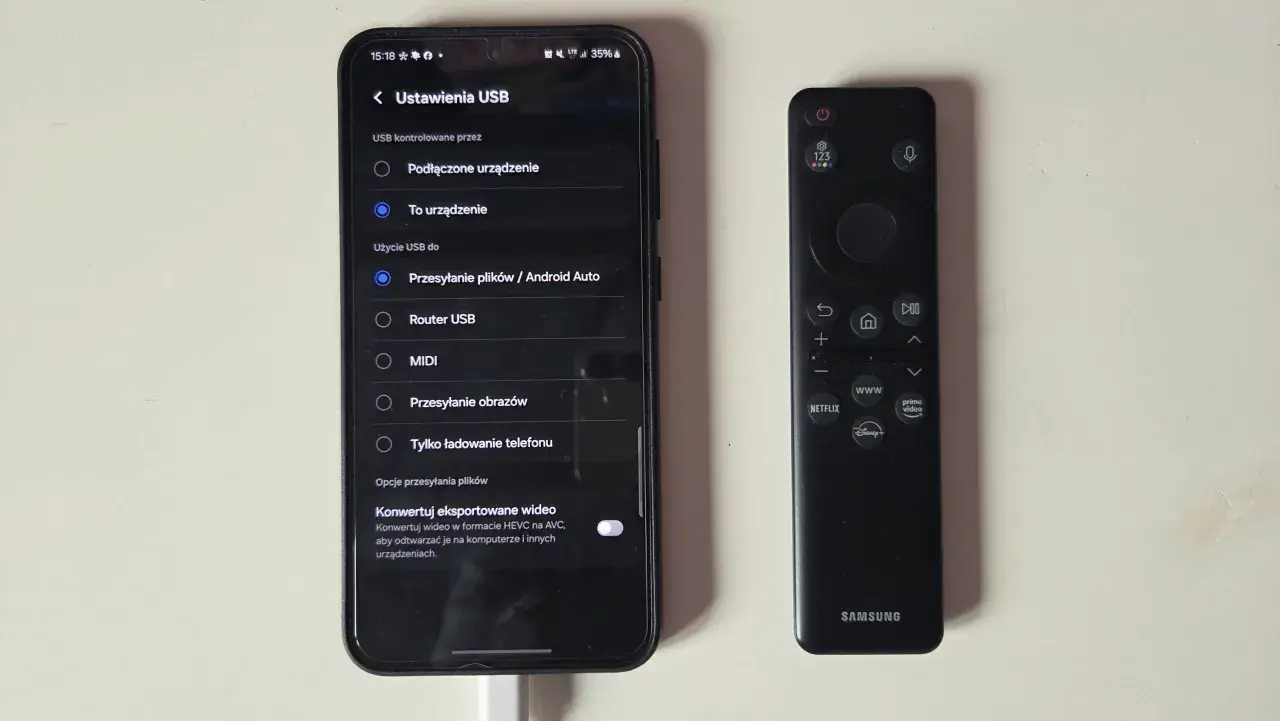
Duplikowanie obrazu z jednego urządzenia na drugi ekran przydaje się w domu, na spotkaniu i podczas zwykłego testowania sprzętu. Najczęściej chodzi o jedną decyzję: połączyć wszystko kablem czy zrobić to bezprzewodowo, a potem sprawdzić, czy telewizor, monitor albo laptop naprawdę obsługują wybrany tryb. W tym tekście pokazuję, jak działa klonowanie ekranu w praktyce, czym różni się od samego przesyłania treści i co zrobić, żeby połączenie zadziałało bez zbędnych prób.
Najkrócej: wybierz sposób zgodny z urządzeniem i celem
- Kabel HDMI lub USB-C daje najmniej problemów i zwykle najlepszą płynność.
- Miracast, AirPlay i podobne tryby bezprzewodowe są wygodne, ale wymagają zgodności sprzętu i często tej samej sieci Wi-Fi.
- Cast z aplikacji nie zawsze oznacza wierną kopię całego ekranu.
- Nie każdy USB-C przesyła obraz, więc sam typ złącza nie wystarcza jako gwarancja działania.
- Do grania, prezentacji i pracy z tekstem kabel wygrywa z łączem radiowym.
- Starszy telewizor lub monitor często wymaga adaptera, przystawki albo aktywnego dongla.
Na czym polega duplikowanie obrazu i kiedy naprawdę się przydaje
W praktyce chodzi o to, żeby na drugim ekranie pojawiało się dokładnie to samo, co na urządzeniu źródłowym. Ja traktuję to jako rozwiązanie do sytuacji, w których ktoś ma widzieć identyczny widok: prezentację, zdjęcia z telefonu, instrukcję obsługi albo obraz z laptopa podpiętego do telewizora. To nie jest to samo co rozszerzenie pulpitu, gdzie drugi ekran działa jak dodatkowa przestrzeń robocza.
Największa różnica między tymi trybami wychodzi od razu w codziennym użyciu. Przy duplikowaniu obrazu każdy ruch na ekranie głównym widać na drugim wyświetlaczu, więc nadaje się to do pokazów, wsparcia technicznego i prostego udostępniania treści. Przy rozszerzeniu pulpitu można przenosić okna między ekranami, co lepiej sprawdza się przy pracy biurowej, obróbce grafiki czy przeglądaniu dużej liczby dokumentów. Jeśli zależy ci na oglądaniu wideo albo pokazaniu ekranu komuś obok, mirroring jest zwykle prostszy. Jeśli chcesz pracować wygodniej, często lepszy będzie układ rozszerzony.
Warto też pamiętać o ograniczeniach. Przy połączeniu bezprzewodowym pojawia się opóźnienie, a przy połączeniu przewodowym liczy się zgodność portów i rozdzielczości. To prowadzi do najważniejszego wyboru: jakim sposobem najlepiej połączyć konkretne urządzenia.
Który sposób połączenia wybrać
Gdy doradzam takie połączenie, zaczynam nie od marki sprzętu, tylko od celu. Inaczej dobiera się rozwiązanie do filmu, inaczej do grania, a jeszcze inaczej do prezentacji w sali konferencyjnej. Poniżej najprostsze zestawienie, które porządkuje temat bez technicznego chaosu.
| Metoda | Kiedy ma sens | Plusy | Ograniczenia | Koszt orientacyjny |
|---|---|---|---|---|
| HDMI / DisplayPort | Laptop do monitora lub telewizora, gry, praca, prezentacje | Najmniejsze opóźnienie, stabilny obraz, prosta konfiguracja | Wymaga zgodnych portów albo adaptera | 20-80 zł za kabel, 40-150 zł za adapter |
| USB-C z wyjściem obrazu | Nowoczesne laptopy, tablety i część telefonów | Jednym kablem można przesyłać obraz, czasem też ładować urządzenie | Nie każdy port USB-C obsługuje wideo | 40-150 zł za adapter, 60-200 zł za kabel |
| Miracast / AirPlay | Bezprzewodowe duplikowanie ekranu w domu i biurze | Brak kabli, szybkie uruchomienie, wygoda | Zależność od zgodności sprzętu i jakości Wi-Fi | 0 zł, jeśli funkcja jest wbudowana |
| Chromecast / Google Cast | Film, zdjęcia, przeglądarka, aplikacje multimedialne | Wygodne przesyłanie treści z telefonu lub komputera | Nie zawsze daje wierną kopię całego pulpitu | 150-400 zł za przystawkę, jeśli TV nie ma funkcji |
| Adapter lub przystawka | Starszy telewizor, monitor bez nowoczesnych funkcji | Rozszerza możliwości starego sprzętu | Dochodzi kolejny element, który trzeba zasilić i skonfigurować | 120-500+ zł |
Jeśli mam wybrać jedną zasadę, to jest ona banalna: do niskiego lag i przewidywalnego działania biorę kabel, a bezprzewodowe rozwiązanie zostawiam tam, gdzie liczy się wygoda i szybkie podłączenie. To porządkuje wybór lepiej niż sama marka telewizora. Następny krok to już konkretne podłączenie laptopa.
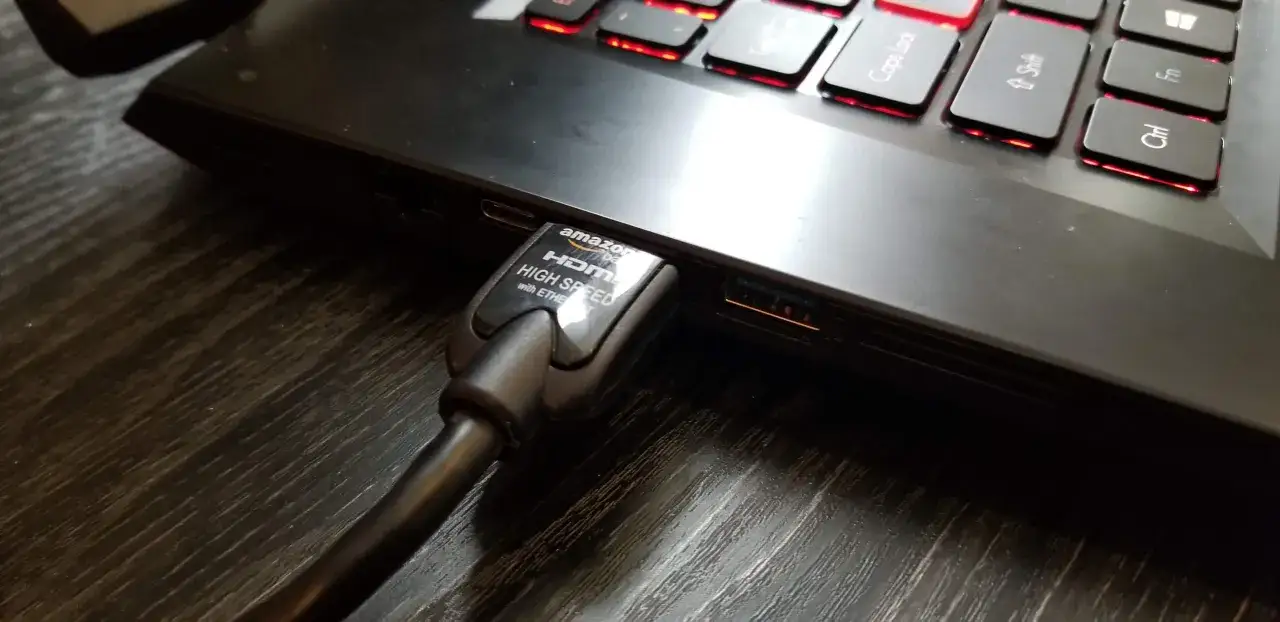
Jak podłączyć laptop do telewizora lub monitora
Przy laptopach sprawa jest zwykle najprostsza, ale właśnie tu najłatwiej popełnić jeden drobiazgowy błąd: podłączyć właściwy kabel do niewłaściwego portu albo wybrać zły tryb wyświetlania. Ja zawsze zaczynam od sprawdzenia złączy, a dopiero potem od kliknięć w systemie.
Windows
- Sprawdź, czy laptop i ekran mają HDMI, DisplayPort albo USB-C z obsługą obrazu.
- Podłącz kabel bezpośrednio albo przez adapter.
- Na telewizorze lub monitorze wybierz właściwe źródło sygnału, na przykład HDMI 1 albo HDMI 2.
- Naciśnij Windows + P i wybierz tryb Duplikuj, jeśli chcesz mieć identyczny obraz na obu ekranach.
- Jeśli połączenie ma być bezprzewodowe, użyj skrótu Windows + K i wybierz dostępny wyświetlacz zgodny z Miracast.
- Gdy obraz jest, ale dźwięk nadal idzie z laptopa, zmień urządzenie wyjściowe audio w ustawieniach systemu.
macOS
- Podłącz Maca do monitora lub telewizora kablem albo przygotuj połączenie AirPlay.
- Otwórz Centrum sterowania i wybierz opcję Screen Mirroring lub odpowiedni ekran w ustawieniach wyświetlania.
- Jeśli korzystasz z AirPlay, wybierz zgodny telewizor, Apple TV albo komputer Mac, który działa jako odbiornik.
- W razie problemów sprawdź rozdzielczość i skalowanie, bo Mac potrafi sam dobrać ustawienie, które wygląda dobrze na jednym ekranie, a gorzej na drugim.
W praktyce najwięcej czasu traci się nie na samym podłączeniu, tylko na sprawdzaniu, czy port USB-C rzeczywiście obsługuje obraz. Jeśli na specyfikacji widzisz tylko oznaczenie ładowania, to jeszcze nic nie znaczy. Szukaj informacji o DisplayPort Alt Mode albo Thunderbolt, bo dopiero one zwykle potwierdzają przesył obrazu. A gdy laptop działa już poprawnie, ten sam schemat można przenieść na telefon.
Jak sklonować ekran telefonu na telewizor
Telefony są bardziej kapryśne niż laptopy, bo producenci stosują własne nazwy funkcji, a możliwości zależą od systemu, modelu i telewizora. Z punktu widzenia użytkownika efekt ma być ten sam: na dużym ekranie pojawia się widok z telefonu. Różnią się tylko drogi dojścia.
iPhone
W ekosystemie Apple najczęściej używam AirPlay. Na iPhonie otwieram Centrum sterowania, wybieram Screen Mirroring i wskazuję Apple TV, zgodny telewizor albo Maca, który działa jako odbiornik. W praktyce to jedno z najmniej problematycznych rozwiązań, o ile sprzęt jest kompatybilny i oba urządzenia są w tej samej sieci.
Jeśli telewizor nie obsługuje AirPlay, zwykle zostaje przystawka albo połączenie kablowe przez odpowiedni adapter. To mniej eleganckie, ale często skuteczniejsze, zwłaszcza przy starszym sprzęcie. Dla użytkownika ważny jest tu jeden detal: AirPlay potrafi być wygodny, ale nie zastąpi fizycznego kabla, gdy zależy ci na absolutnie stabilnym obrazie.
Przeczytaj również: Jak podłączyć żarówki LED: uniknij najczęstszych błędów i problemów
Android
W Androidzie nazwy są bardziej rozrzucone. Na jednym telefonie zobaczysz Cast, na innym Smart View, a jeszcze gdzie indziej Wireless Display albo po prostu Screen Cast. Mechanizm jest podobny: z szybkich ustawień wybierasz urządzenie docelowe, a telefon zaczyna wysyłać obraz na telewizor zgodny z Miracast, Google Cast albo rozwiązaniem producenta.
Tu też ważna jest różnica między pełnym duplikowaniem a przesyłaniem treści z aplikacji. YouTube, zdjęcia i część serwisów wideo często działają świetnie jako cast, ale nie oznacza to, że cały pulpit telefonu będzie lustrzanie przeniesiony. Jeśli potrzebuję pokazać interfejs systemu, ustawienia albo aplikację testową, wolę tryb mirroring. Jeśli chcę szybko puścić film, cast bywa po prostu wygodniejszy.
Gdy telefon lub telewizor nie widzi się nawzajem, pierwsze pytanie brzmi zwykle: czy obie strony są w tej samej sieci Wi-Fi i czy nie włączono sieci gościnnej. Drugie: czy producent nie ukrył funkcji pod własną nazwą. To prowadzi do problemów, które najczęściej psują całe połączenie.
Co najczęściej psuje połączenie i jak to naprawić
W takich konfiguracjach nie psuje się zwykle „wszystko”. Zazwyczaj winny jest jeden drobiazg: zły port, niewłaściwe źródło sygnału, niekompatybilny kabel albo sieć Wi-Fi, która z pozoru działa, ale nie pozwala urządzeniom się odnaleźć. Poniższa tabela zbiera najczęstsze przypadki, z którymi spotykam się najczęściej.
| Problem | Najczęstsza przyczyna | Co zrobić |
|---|---|---|
| Brak obrazu po podłączeniu kabla | Złe źródło sygnału na TV lub monitorze, uszkodzony kabel, port bez obsługi obrazu | Sprawdź wejście HDMI/DP, użyj innego kabla i potwierdź, że USB-C faktycznie obsługuje wideo |
| Obraz jest, ale dźwięku nie ma | System kieruje audio do laptopa lub telefonu | Wybierz telewizor jako urządzenie wyjściowe dźwięku |
| Opóźnienie jest wyraźne | Łącze bezprzewodowe, słaba sieć, zakłócenia | Przejdź na kabel albo użyj stabilniejszej sieci 5 GHz, jeśli sprzęt ją wspiera |
| Urządzenie nie widzi telewizora | Nie ta sieć Wi-Fi, sieć gościnna, izolacja klientów w routerze | Podłącz oba urządzenia do tej samej sieci i wyłącz tryb izolacji, jeśli jest aktywny |
| Czarny ekran w aplikacji streamingowej | Ochrona treści DRM | Użyj wbudowanego castowania z aplikacji albo połączenia przewodowego, jeśli serwis to dopuszcza |
| Obraz wygląda na rozmyty | Niewłaściwa rozdzielczość lub skalowanie | Ustaw natywną rozdzielczość ekranu i sprawdź odświeżanie |
Najbardziej podstępne są dwa przypadki: ochrona DRM, czyli zabezpieczenia treści w serwisach streamingowych, oraz złącza USB-C, które wyglądają identycznie, ale nie mają tych samych funkcji. Jeśli coś działa „prawie”, to zwykle nie jest przypadek. Najczęściej po prostu użyty został niewłaściwy standard albo niedopasowany adapter. Dlatego ostatni krok to sensowny wybór akcesoriów.
Co sprawdzić przed kupnem kabla, adaptera albo przystawki
Tu najłatwiej przepłacić albo kupić coś, co pasuje mechanicznie, ale nie działa funkcjonalnie. Ja przy zakupie patrzę nie na sam opis „USB-C” czy „HDMI”, tylko na konkretną listę możliwości. To oszczędza czas i zwroty.
- Sprawdź, czy port USB-C obsługuje obraz. Bez tego adapter nie pomoże, nawet jeśli fizycznie pasuje.
- Dobierz standard do rozdzielczości. Jeśli chcesz 4K przy 60 Hz, nie bierz przypadkowego przewodu bez informacji o przepustowości.
- W przypadku bezprzewodowych adapterów zwróć uwagę na zasilanie. Część modeli wymaga stałego podpięcia do prądu.
- Jeśli planujesz pracę i granie, unikaj tanich dongli bez recenzji. Opóźnienie i zrywanie sygnału wychodzą szybko.
- Przy starszym telewizorze sprawdź, czy lepsza będzie przystawka, czy kabel. Czasem prosty przewód rozwiązuje więcej niż rozbudowany gadżet.
- Jeśli zależy ci na Apple, upewnij się, że odbiornik wspiera AirPlay. Sama nazwa „smart TV” jeszcze niczego nie gwarantuje.
Najkrótsza droga do dobrego efektu jest zwykle prosta: najpierw sprawdzam porty, potem standard połączenia, a dopiero na końcu kupuję akcesoria. W większości domowych zastosowań dobrze dobrany kabel za kilkadziesiąt złotych daje lepszy efekt niż droższa przystawka kupiona „na wszelki wypadek”. Jeśli urządzenia są zgodne, cały proces sprowadza się do kilku kroków, a jeśli nie są, to właśnie specyfikacja, nie marketing, powie ci, co naprawdę zadziała.